

 ChatGPT
Tcultura en tu chat
Tcultura en ChatGPT
Con Tcultura conectado, ChatGPT trabaja con los datos de tu proyecto: revisa cómo va, analiza y arma encuestas, compara el antes y el después, revisa la asistencia, prepara el informe para el fondo y deja listos eventos y tableros para que los revises. Lo que llega a tu público o toca el dinero, como publicar, enviar, pagar o ver los datos de una persona, lo hace siempre alguien de tu equipo en Tcultura.
Conectarlo es simple: abre el enlace, presiona Iniciar sesión con Tcultura, entra con tu cuenta y elige tu proyecto.
Abre Tcultura en ChatGPT
(se abre en una pestaña nueva) Mira cómo trabaja en ChatGPT
Qué puede hacer Tcultura en ChatGPT
Le pides el trabajo como se lo pedirías a alguien de tu equipo, y ChatGPT lo hace con los datos de tu proyecto en Tcultura.
-
Revisar cómo va el proyecto
Te da el panorama: eventos con su inscripción y asistencia, participantes, encuestas, indicadores y rendiciones, y marca lo que requiere atención.
Dame un panorama del proyecto y dime qué requiere atención esta semana.
-
Analizar una encuesta
Resultados por pregunta y por grupo, la tasa de respuesta, la cobertura de un evento o de tu nómina y la valoración del público.
Analiza la encuesta de satisfacción y separa los resultados por actividad.
-
Armar una encuesta
La arma con preguntas de la biblioteca o desde una plantilla, siguiendo la guía de medición, con sus secciones y su orden. Queda como borrador, sin abrir.
Arma una encuesta de salida para el taller de fotografía con preguntas de la biblioteca.
-
Comparar el antes y el después
Compara un indicador al inicio y al cierre, y te dice qué tan confiable es el cambio.
Compara el antes y el después del indicador de participación del taller.
-
Revisar la asistencia
Inscritos, asistentes y la diferencia entre ambos en cada evento, con el enlace a la nómina en Tcultura.
¿Cómo fue la asistencia de los eventos de octubre? Separa inscritos, asistentes y tasa.
-
Preparar el informe para el fondo
Revisa el avance contra el marco lógico, trae los datos que Tcultura ya completó y los medios de verificación, redacta las secciones y anexa el informe de impacto.
¿Qué me falta para cerrar la rendición del fondo? Redacta la sección de actividades realizadas.
-
Crear eventos
Prepara eventos con sus actividades, series de eventos y copias de uno anterior. Todo nace sin publicar.
Prepara un taller de fotografía para un sábado de 10:00 a 13:00, gratuito y con cupo para 20 personas.
-
Armar tableros e indicadores
Crea tableros, suma indicadores y fuentes, fija metas, anota los valores que mides fuera de Tcultura y recalcula.
Arma un tablero con asistencia, cobertura y satisfacción, con una meta de 80 % de asistencia.
También configura concursos, voluntariado, sorteos y premios, ruedas de negocios y diseños de certificado; ordena organizaciones, unidades, temas y sesiones; crea enlaces cortos; lleva los registros de actos culturales, empleo y difusión, y transcribe encuestas en papel desde la foto de la hoja. Cada módulo aparece si tu plan lo incluye.
Con tu cuenta personal te responde por tu agenda, tus inscripciones, tu pasaporte cultural (sellos y nivel), tus horas y turnos de voluntariado, tus certificados, tus encuestas pendientes y tus premios. Sin conectar una cuenta, busca actividades publicadas, te dice si queda cupo y te da el enlace para inscribirte.
Lo que siempre queda en manos de tu equipo
ChatGPT prepara y propone, y la decisión final la toma una persona de tu equipo.
-
Publicar y abrir
Lo que prepara nace sin publicar. Publicar un evento o abrir inscripciones y encuestas lo hace una persona en Tcultura.
-
Escribir a tu público
Ningún correo ni aviso a tu público sale desde el chat.
-
El dinero
Gastos, ingresos y presupuesto llegan como propuesta, y los aprueba quien maneja el dinero del proyecto.
-
Los datos de cada persona
Nombres, correos y respuestas individuales no pasan por el chat, que recibe conteos y el enlace a la pantalla de Tcultura. Un grupo con menos de 5 respuestas muestra cuántas son, sin el resultado.
-
Las decisiones de tu equipo
Emitir certificados, sortear, moderar lo que sube el público, decidir quién entra al equipo y gestionar consentimientos se hace en Tcultura.
-
Tu confirmación
Antes de cada cambio ves una vista previa y lo confirmas. Muchos cambios pasan además por la bandeja de revisión, donde los aprueba alguien de tu equipo.
Tampoco entrega el código QR de una entrada, el de tu pasaporte ni el de canje de un premio: se ven en Tcultura, con tu sesión.
Necesitas
Una cuenta de ChatGPT
Las apps de ChatGPT dependen de tu plan y tu región. En una cuenta de trabajo, también de lo que habilite quien la administra.
Necesitas
Tu cuenta de Tcultura
Con ella ChatGPT ve tu agenda y tus inscripciones. Si trabajas en un proyecto, también sus eventos, encuestas, indicadores y rendición.
Cómo se conecta
Las pantallas son de ChatGPT y Tcultura, con el proyecto de demostración. Lo marcado en rosado es dónde hacer clic.
-
Abre Tcultura en ChatGPT
Con tu cuenta de ChatGPT abierta, usa este enlace. ChatGPT abre Tcultura en Complementos.
Abre aquí Tcultura en ChatGPT (se abre en una pestaña nueva)
Si ves la lista, presiona + junto a Tcultura.
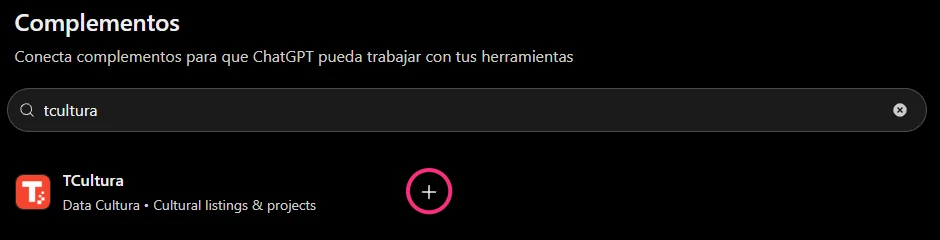
Pantalla real de ChatGPT -
Presiona Iniciar sesión con Tcultura
Se abre la ventana Conecta Tcultura, desarrollado por Data Cultura. Presiona Iniciar sesión con Tcultura.
Con Usar sin cuenta, ChatGPT ve solo la cartelera de actividades.
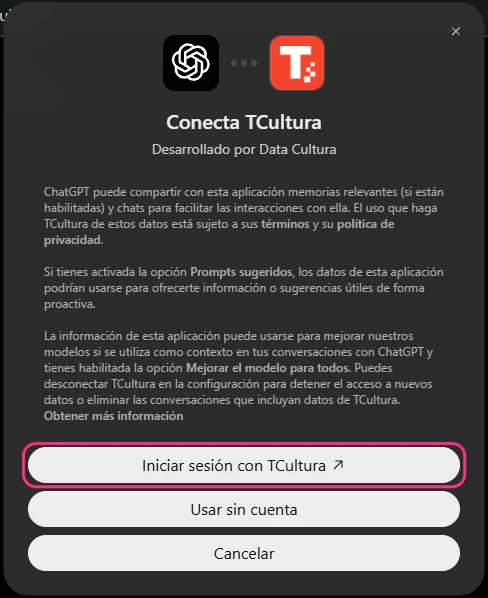
Pantalla real de ChatGPT -
Entra a Tcultura y elige tu proyecto
Se abre Tcultura. Entra con la cuenta que administra el proyecto y, si te lo pide, acepta los términos. También puedes entrar con Google o recibir un enlace de acceso en tu correo.
En Conectar ChatGPT a Tcultura, elige tu proyecto, no Solo mi cuenta, y presiona Autorizar. Solo mi cuenta trae tu agenda y tus inscripciones, pero no la gestión del proyecto.
Cada conexión mira un proyecto. Para trabajar con otro, entra a Ajustes, Complementos y Tcultura, presiona Conectar otra cuenta y elígelo.
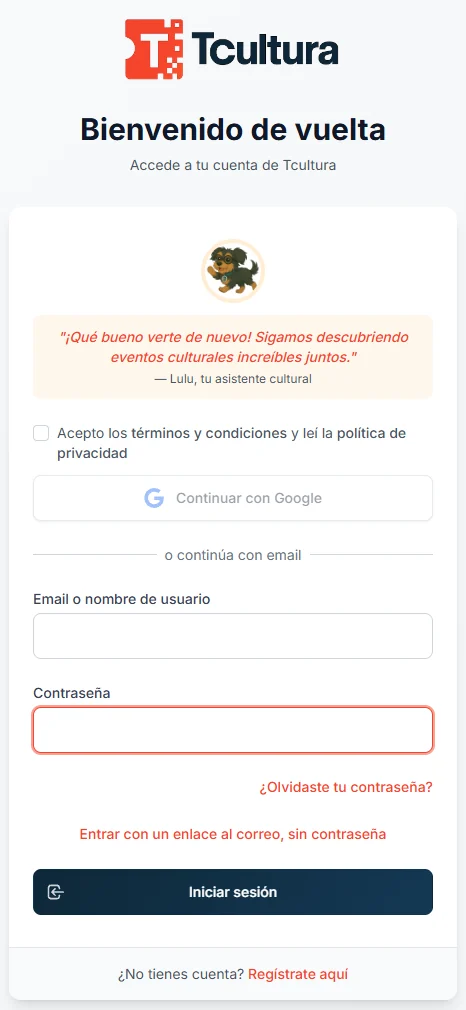
Pantalla real de Tcultura, con el correo tapado 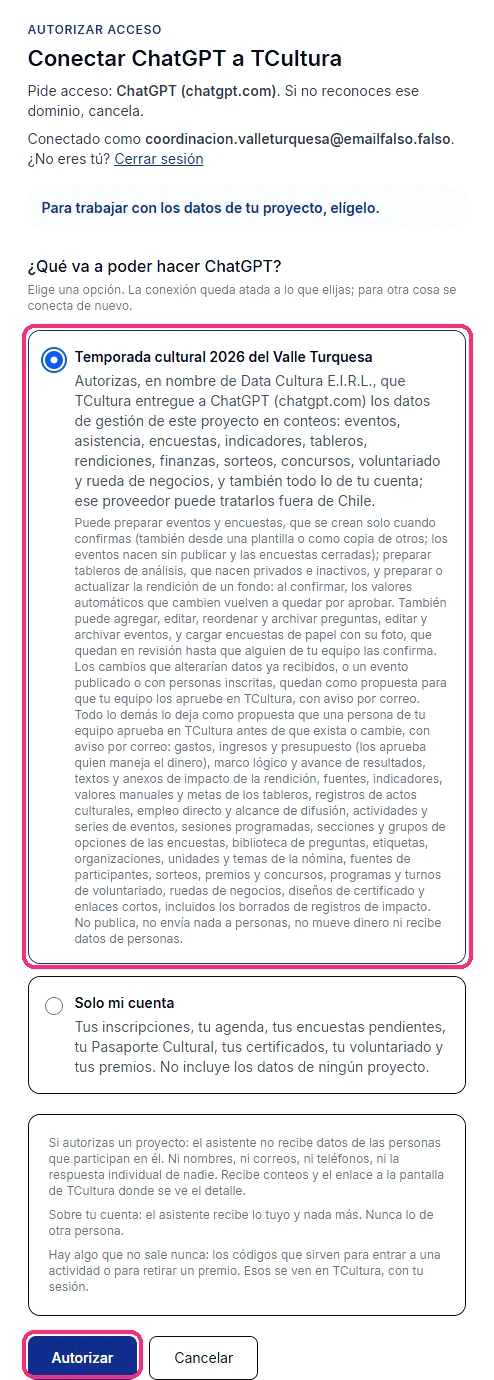
Pantalla real de Tcultura, con el proyecto de demostración y una cuenta ficticia -
Llámalo en un chat
Abre un chat nuevo, escribe @ y elige Tcultura. También puedes presionar + y elegirlo en el menú; en algunas versiones está dentro de Más.

Pantalla real de ChatGPT -
Pídele el primer trabajo
Pregúntale a ChatGPT:
¿Cómo va la asistencia del proyecto?
Antes de leer información o hacer un cambio, ChatGPT puede pedirte aprobación. Revisa lo que pide y apruébalo.
Si solo ve la cartelera y tus inscripciones, conéctate de nuevo y en Tcultura elige el proyecto.
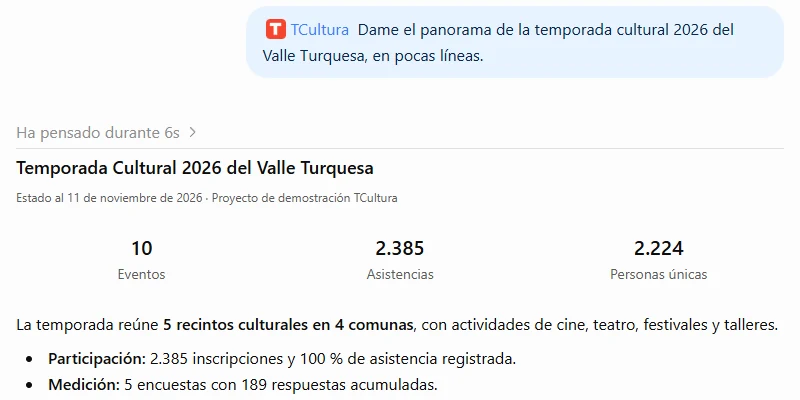
Pantalla real de ChatGPT, con el proyecto de demostración de Tcultura y datos ficticios
Si tu organización usa ChatGPT Business o Enterprise
Quien administra el espacio de trabajo decide qué complementos se pueden usar. Si ves Deshabilitada por el administrador, pídele que habilite Tcultura en la consola de administración, en Complementos.
Después cada persona conecta su propia cuenta de Tcultura y elige su proyecto.
Retíralo cuando quieras
En ChatGPT, entra a Ajustes, Complementos y Tcultura, abre el menú de tres puntos de la cuenta conectada y elige Desconectar. También puedes retirarlo en Tcultura, en tu portal, en Asistentes conectados. Si administras el proyecto, también lo ves en el panel, en la pestaña Llaves.
Al retirarlo, ChatGPT deja de recibir datos de Tcultura en ese momento.
¿Usas Claude? Conecta Tcultura en Claude. Tcultura también está en la web, en tu teléfono y en tu sitio WordPress: mira dónde usarlo. ¿Dudas al conectar? Escríbenos.
